
Guide utilisateur SwimAnalyzer
Pour les entraîneurs, les nageurs et les parents. Aucune compétence technique requise : si vous savez filmer avec un iPad et appuyer sur un gros bouton rond, vous savez utiliser SwimAnalyzer.
On fixe un objectif
L'app calcule instantanément la course idéale : passages, vitesses, fréquences. C'est le Race Model.
On filme la course
Un tap sur SPLIT à chaque repère. L'app enregistre la vidéo et les temps, synchronisés.
On superpose les deux
Là où le réel décroche du modèle, vous voyez où — et vous revoyez la vidéo image par image.
SwimAnalyzer ne vous dit pas si la course était bonne. Il vous dit à quel endroit elle s'est gagnée ou perdue.
Le matériel
Un iPad
L'app est conçue pour le grand écran : les tableaux et les courbes ont besoin de place.
En paysage
Toute l'app est verrouillée à l'horizontale. En capture vidéo, un message vous le rappellera.
L'autorisation caméra
Demandée au premier lancement de la capture. Dites oui — sans ça, seule la saisie manuelle reste disponible.
Un abonnement ou un essai actif
L'app démarre par une présentation, puis par l'offre SwimAnalyzer Pro. L'essai gratuit débloque tout.
Repérez avant la course les marques au sol ou sur la ligne d'eau qui correspondent aux 15 m, 25 m, 35 m et 45 m. Vos pouces travailleront tout seuls ensuite.
Les 4 onglets
Accueil
Le logo et la devise. Une respiration, pas un écran de travail.
Nageurs
Votre QG. Tout part d'ici : créer un nageur, créer un modèle, lancer une analyse, comparer deux courses.
Modélisation
Le simulateur : « et si je visais 26.00 au lieu de 26.50 ? ». Vous jouez avec les chiffres sans rien enregistrer.
Réglages
Abonnement, thème clair/sombre, langue, place occupée par les vidéos, confidentialité.
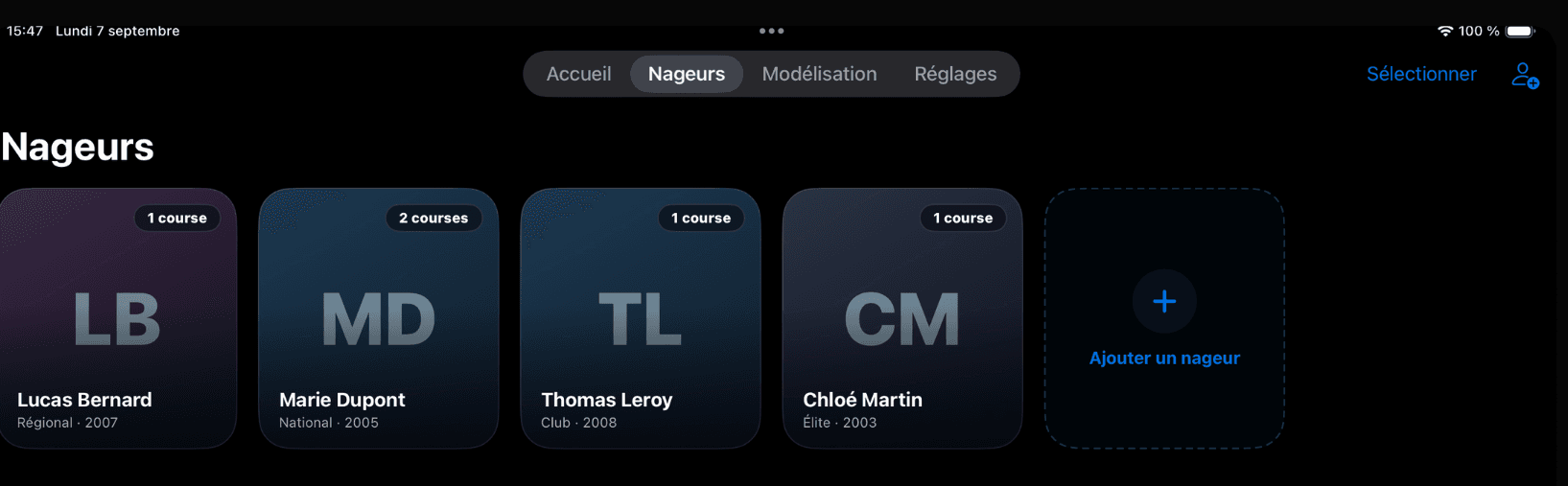
Comprendre la hiérarchie — toujours la même poupée russe
Un nageur peut avoir autant de modèles que vous voulez. Chaque modèle accueille une course analysée.
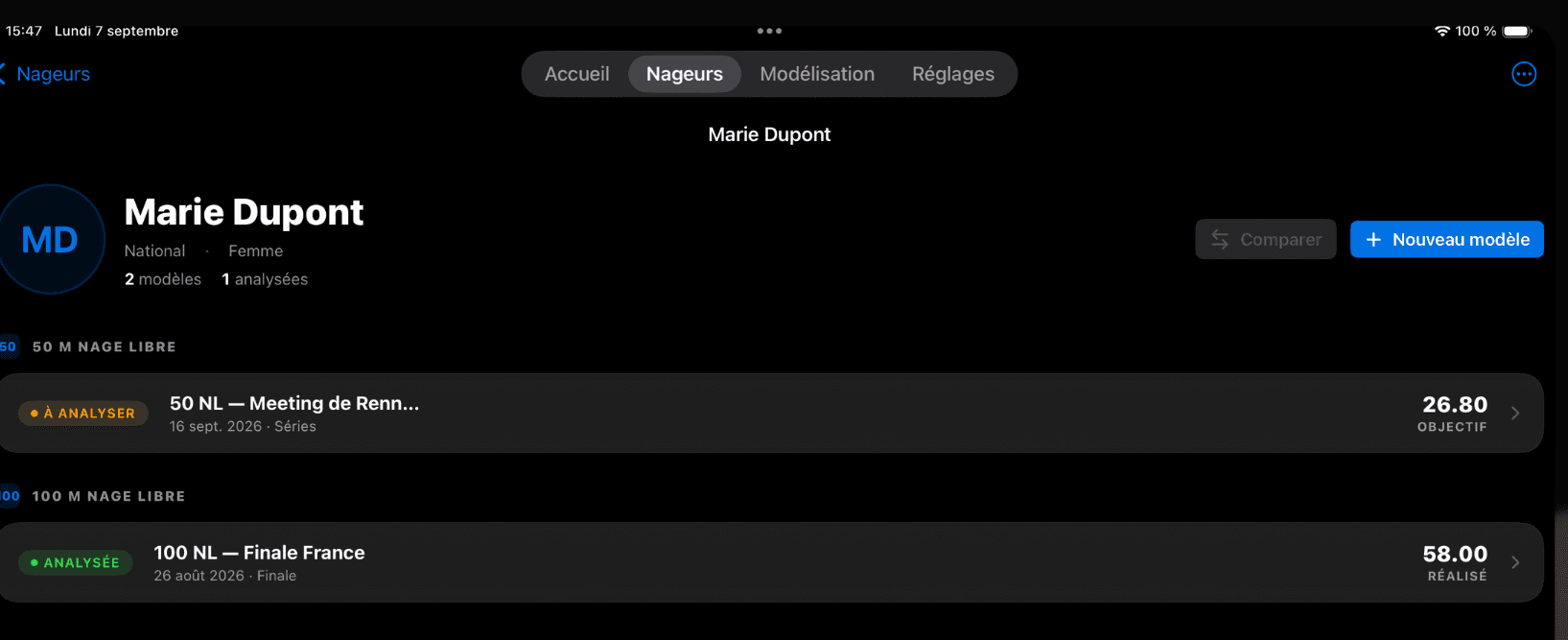
Votre premier quart d'heure
Cinq étapes, une seule fois pour bien les comprendre — ensuite ça devient un réflexe.
Créer un nageur
Onglet Nageurs → bouton Ajouter. Seul le prénom est vraiment requis. Nom, photo, niveau, sexe, date de naissance et notes restent optionnels.
Archiver (appui long sur une carte) range un nageur sans rien perdre. Supprimer efface définitivement le nageur, tous ses modèles et toutes ses courses.
Créer un Race Model
Trois décisions, pas plus : le temps objectif, la nage et la distance. La saisie du temps utilise partout le même réflexe : le « clavier calculatrice ».
Essayez le clavier calculatrice
Tapez 2 6 5 0 pour obtenir 0:26.50
Pas de virgule à chercher, pas de deux-points à placer. On tape, ça tombe juste. Dès que le temps est plausible, l'app affiche le m/s et l'allure en s/100m — un excellent détecteur d'objectif farfelu.
Lire le modèle
L'écran le plus riche de l'app. Une pastille d'état résume la situation :
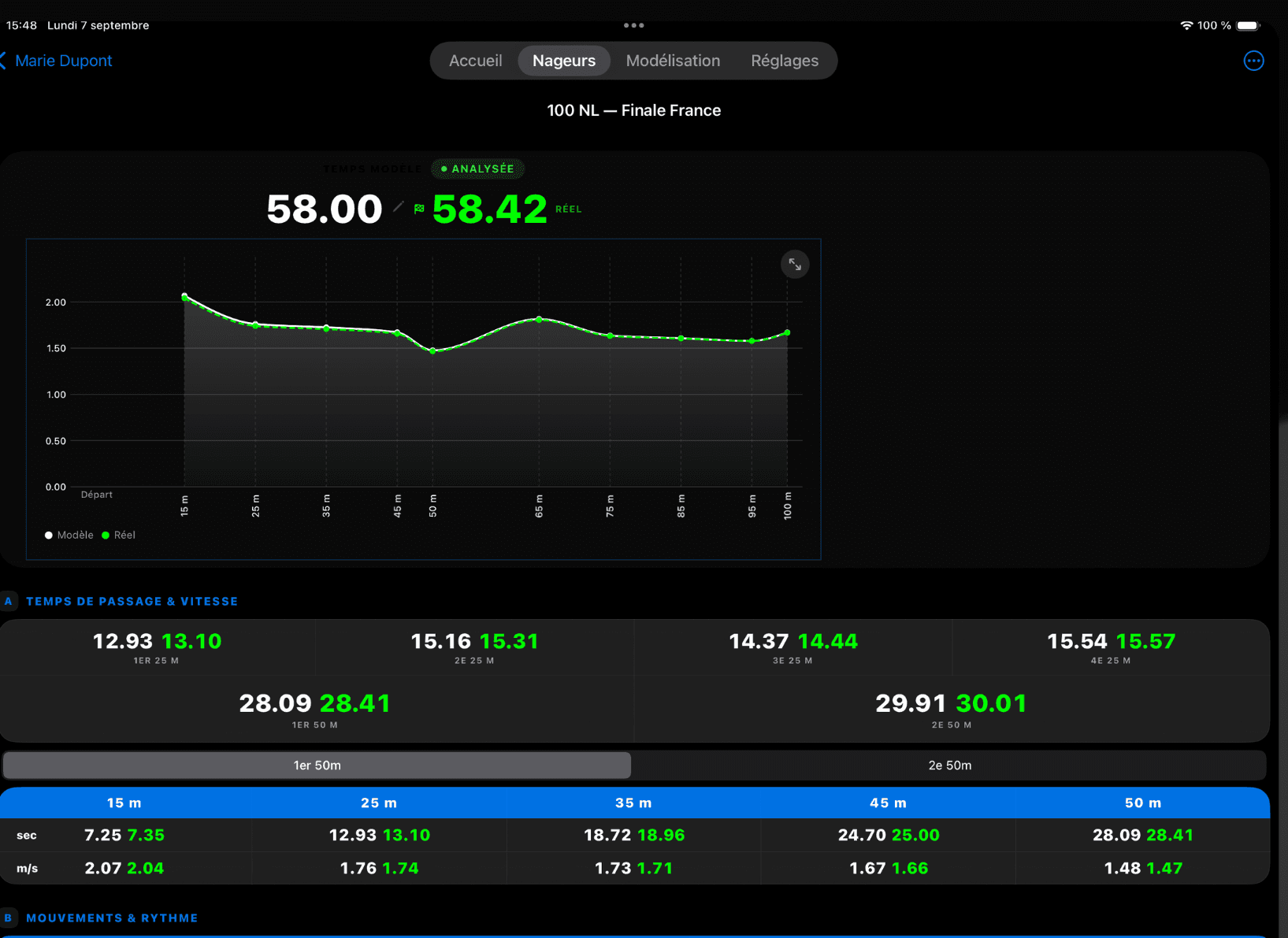
Le grand temps objectif est modifiable d'un doigt : tapez dessus, et tout se recalcule — passages, vitesses, fréquences, courbe. C'est le meilleur outil de discussion avec un nageur.
Bloc A — Temps & Vitesse
Splits par portion, puis le tableau des repères (temps cumulé + vitesse). Chiffre sombre = modèle, chiffre vert = course réelle.
Bloc B — Mouvements & Rythme
Fréquence, mouvements, tempo, distance par cycle. Deux nageurs peuvent faire le même temps de façons opposées — ce bloc dit laquelle.
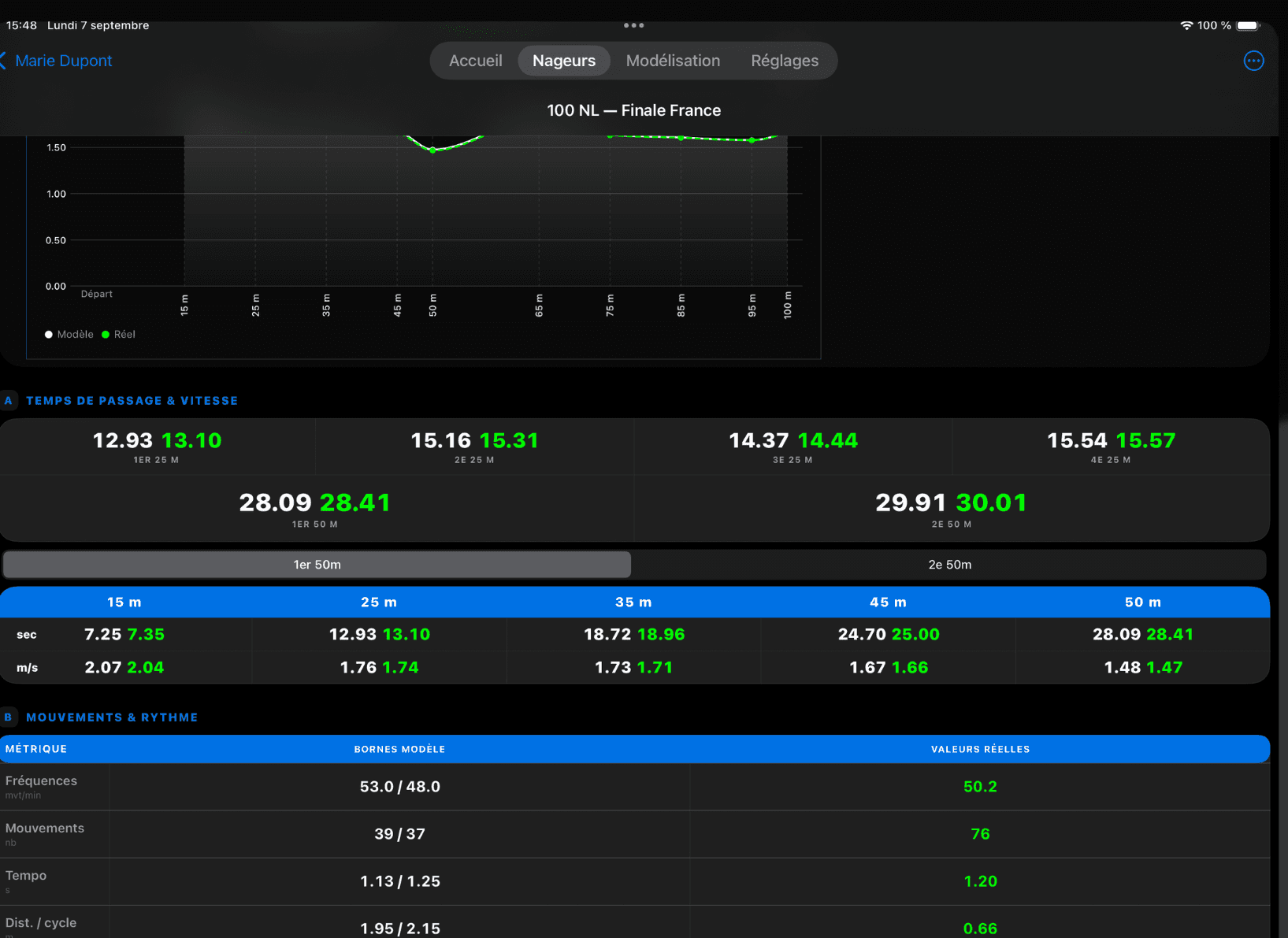
Définitions complètes dans le glossaire.
Analyser une course
Vidéo live
Vous êtes au bord du bassin. Vous obtenez les temps et la vidéo synchronisée, prête moins d'une minute après l'arrivée.
Saisie manuelle
Vous avez les temps sur un chrono ou un PV de compétition. Même analyse, sans vidéo associée.
Dans les deux cas, les métriques de mouvements restent optionnelles : l'analyse des temps fonctionne sans elles.
Lire les résultats
- Le temps total
- L'écart vs modèle — vert en avance, rouge en retard
- La courbe de vitesse, réalisée vs modèle
- Le détail des longueurs, teinté selon l'écart
- La vidéo, avec des marqueurs cliquables sur la barre de lecture
Fermez cet écran : la course vit désormais dans la fiche du Race Model, superposée au modèle.
La capture vidéo, pas à pas
Le moment le plus sportif de l'app. L'app ne mesure pas des longueurs, elle mesure des repères de distance fixes — plus fin, et ça capte le départ et la fin de course.
| Distance | Repères à capturer | Appuis |
|---|---|---|
| 50 m | 15 – 25 – 35 – 45 – 50 | 5 |
| 100 m | 15 – 25 – 35 – 45 – 50 – 65 – 75 – 85 – 95 – 100 | 10 |
| 200 m | 15 – 25 – 50 – 75 – 100 – 125 – 150 – 175 – 200 | 9 |
Pas besoin d'apprendre ce tableau par cœur : un bandeau « PROCHAIN PASSAGE » annonce en permanence la marque suivante.
Simulez une capture (50 m)
Cliquez sur START, puis tapez sur le bouton à chaque repère annoncé : 15, 25, 35, 45, 50 m. Le dernier appui arrête tout automatiquement.
Un peu tôt ou tard
Le bouton « Annuler le dernier » reste disponible 5 secondes après chaque appui. Un tap, et vous reprenez.
Double appui par réflexe
Moins de 2 s d'écart : l'app demande « Supprimer le dernier temps capturé ? ». Aucun doublon ne passe.
Course à refaire
Bouton Annuler en haut à droite. Rien n'est enregistré, ni vidéo ni temps.
Appuyez toujours au même endroit du corps — la tête qui franchit la marque, par exemple. Une convention imparfaite mais constante vaut mieux qu'une précision aléatoire.
En paysage, toujours. Une fois l'enregistrement lancé, l'app ignore les basculements : un mouvement involontaire ne coupera pas votre capture.
La saisie manuelle
Pas de caméra, pas de problème. Une case par repère de distance : vous tapez le temps cumulé depuis le départ (toujours le clavier calculatrice), et l'app affiche en gris le temps du modèle au même repère. Vous voyez l'écart en tapant.
Le bouton « Valider l'analyse » ne s'active que quand tous les repères sont remplis et cohérents. La section Mouvements & rythme reste facultative : laissez vide si vous n'avez pas compté.
Affiner, corriger, compléter
Une fois la course enregistrée, tous ses temps de passage restent modifiables à la main. Vous n'avez jamais besoin de refaire une capture pour rattraper un appui approximatif.
Corriger un temps à la main
Dans le Bloc A, tapez sur un temps vert (le temps réel). Le pavé numérique s'ouvre, vous corrigez, tout se recalcule.
Recaler un repère sur la vidéo, image par image
La fonction la plus précise de l'app. Ouvrez la vidéo en plein écran, tapez la pastille du repère à corriger, naviguez image par image (0.5× pour affiner), puis « Valider cette image ». Toute l'analyse se met à jour.
Compléter les mouvements après coup
Dans le Bloc B, tapez sur un tiret et saisissez ce que vous avez compté en vidéo. Les métriques liées se déduisent automatiquement.
Comparer deux courses
Prérequis : il faut au moins deux courses analysées sur la même épreuve (même distance, même nage). Sinon le bouton reste grisé — c'est normal.
Le réflexe à prendre : créez un Race Model par course (par exemple « 50 NL Séries » et « 50 NL Finale »). Chaque modèle héberge une course ; c'est ce qui rend la comparaison possible.
Splits à tous les niveaux, métriques de mouvements en vis-à-vis, et un sélecteur de section pour zoomer sur le 1er ou le 2e 50 m.
Le simulateur
Onglet Modélisation. Ici, rien n'est enregistré tant que vous ne le décidez pas.
Choisissez un temps, une nage, une distance — tous les blocs se recalculent en direct. C'est l'outil des réunions de début de saison et des discussions au bord du bassin :
« Pour aller chercher ce temps, il faudra passer aux 50 m en 27.4 et tenir 2.05 m par cycle. Est-ce qu'on en est là ? »
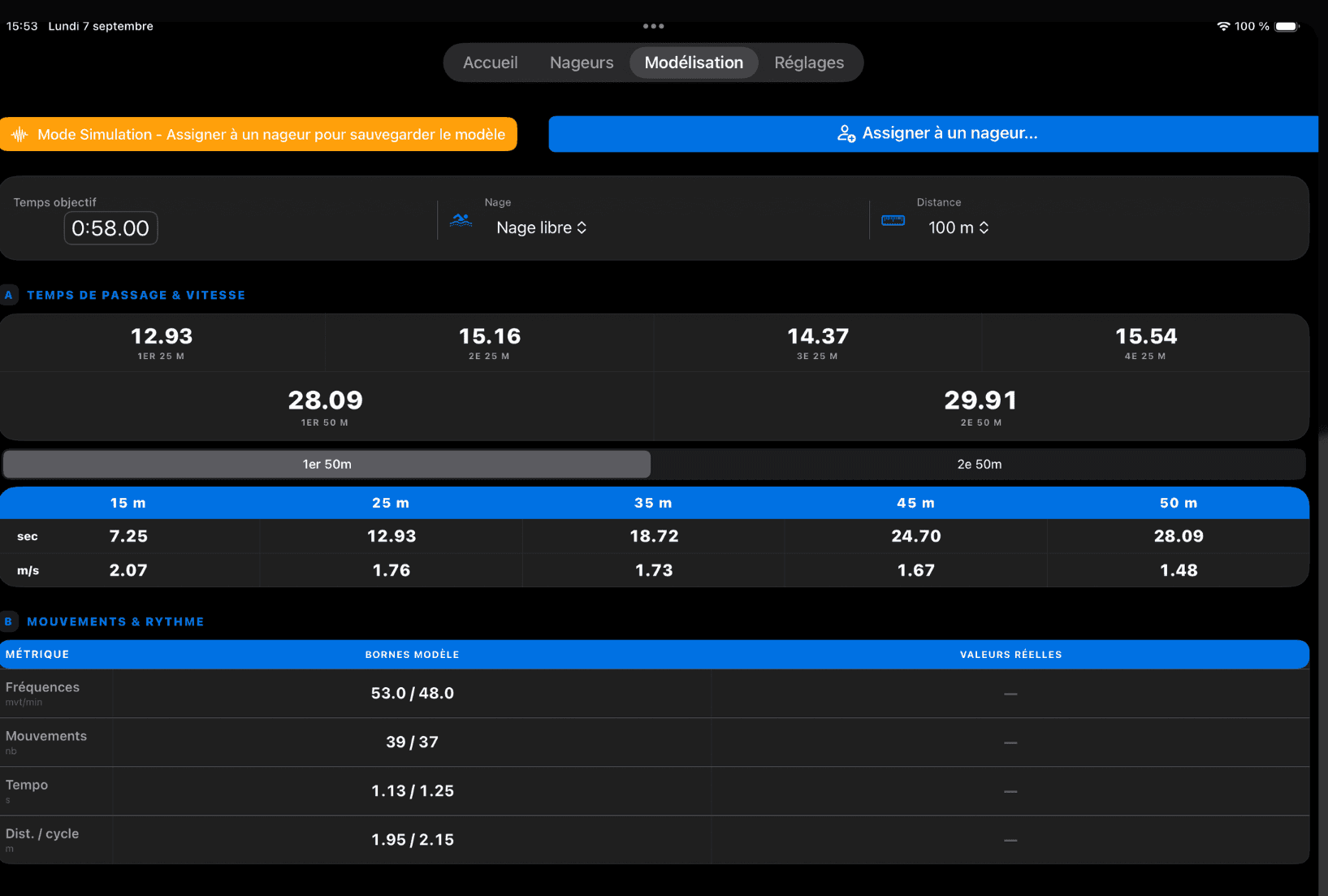
Assigner à un nageur… — le modèle est enregistré dans son profil, prêt à être analysé.
Le glossaire utile
Temps de passage
Le temps écoulé depuis le départ à un repère donné.
La construction de la course.
Split
Le temps mis pour une portion (un 25 m, un 50 m…).
Où ça accélère, où ça freine.
Vitesse (m/s)
Mètres parcourus par seconde sur un tronçon.
Le langage universel de la comparaison.
Allure (s/100m)
Le temps ramené à 100 m.
Traduit un objectif dans l'unité que tous les nageurs ont en tête.
Fréquence (mvt/min)
Le nombre de mouvements par minute.
Le rythme des bras.
Tempo (s)
La durée d'un cycle de bras (60 ÷ fréquence).
La même info que la fréquence, à l'échelle du nageur.
Distance / cycle
Les mètres avancés à chaque cycle de bras.
L'efficacité pure.
Écart / Δ
La différence entre le réel et la référence.
Négatif ou vert = en avance. Positif ou rouge = en retard.
SWOLF
Temps d'une longueur + nombre de mouvements.
Un score d'efficacité global : plus bas, mieux c'est.
Race Model
Le plan de course théorique calculé pour votre temps objectif.
La référence contre laquelle tout est mesuré.
D'où viennent les chiffres du modèle ? D'une table de coefficients embarquée dans l'app, déclinée par nage, distance et tranche de temps. Le calcul est 100 % local et instantané — aucune connexion requise. Les 12 combinaisons (50/100/200 m × 4 nages) sont couvertes.
Lire sa course en 60 secondes
Pas besoin de comprendre toute l'app pour tirer quelque chose de ses résultats. Trois questions, trois endroits où regarder.
« Est-ce que j'ai fait le temps ? »
Le grand bandeau en haut de la fiche. Chiffre sombre = objectif, chiffre vert = votre temps réel.
« Où est-ce que ça s'est joué ? »
Les splits du Bloc A. Le plus gros écart entre le chiffre sombre et le vert est votre sujet de travail de la semaine.
« Pourquoi ? »
La courbe de vitesse, puis le Bloc B. Une courbe qui s'effondre alors que la fréquence monte : on tourne plus vite les bras et on avance moins.
Le mode 0.5×. Dans la vidéo, la lecture au ralenti plus les marqueurs de passage, c'est le meilleur outil pédagogique de l'app. On se voit décrocher. Et se voir, ça vaut dix explications.
Réglages
Abonnement
Essai en cours, offre active, changer d'offre, restaurer l'achat après un changement d'iPad.
Apparence
Thème clair / sombre. Le sombre est le réglage par défaut : au bord d'un bassin, c'est plus reposant.
Langue
L'app suit la langue d'iPadOS. Un bouton vous amène directement aux réglages système.
Stockage & vidéos
« Purger les vidéos » libère l'espace en conservant toutes vos données d'analyse.
Confidentialité
Politique de confidentialité, mentions légales, et « Supprimer mes données ».
Moteur & à propos
La version des coefficients de calcul et la version de l'app.
Où sont mes données ? Sur votre iPad. Vidéos, profils, temps : tout est stocké localement. Rien ne part vers un serveur.
Les vidéos sont volumineuses. Bonne routine : analysez, recalez vos repères, exportez via « Ouvrir dans Fichiers », puis purgez. Vos analyses restent intactes.
Problèmes fréquents
Mémo express
Le parcours complet, en une ligne
Nageurs → Ajouter un nageur → Nouveau modèle → Analyser → Vidéo live ou Saisie manuelle → lire les blocs A et B.
Les 5 réflexes
- Les temps se tapent sans ponctuation : 2140 → 21.40.
- START, puis un SPLIT par repère — le dernier appui est un STOP.
- Erreur de pouce ? Annuler le dernier dans les 5 secondes.
- Vert = réel, sombre = modèle. Négatif ou vert = en avance.
- Une course = un modèle. C'est ce qui rend la comparaison possible.
3 gestes cachés qui font gagner du temps
- Tapez sur le grand temps objectif : tout se recalcule en direct.
- Appui long sur une carte de nageur : archiver ou supprimer.
- Tapez sur un point de la courbe de vitesse : sa valeur exacte s'affiche.